El panel de detalle
Al hacer clic en una tarea se abre su panel lateral de detalle: la cabecera con el título y el estado, los metadatos (prioridad, vencimiento, asignados, carpeta), las entidades relacionadas —el cliente, la póliza o la cotización vinculada—, las notas y los adjuntos. Es el lugar donde vive la conversación de trabajo alrededor de la tarea.
Las notas dejan el contexto por escrito: qué se habló con el cliente, qué falta, qué se acordó. Como quedan firmadas con autor y fecha, cualquier colega puede retomar la tarea sin pedir explicaciones.
Añadir una nota
Abre la tarea
Haz clic en la tarea desde cualquier vista para abrir el panel lateral de detalle.
Escribe en el campo de notas
Baja hasta la sección de notas y escribe tu mensaje (hasta 2000 caracteres).
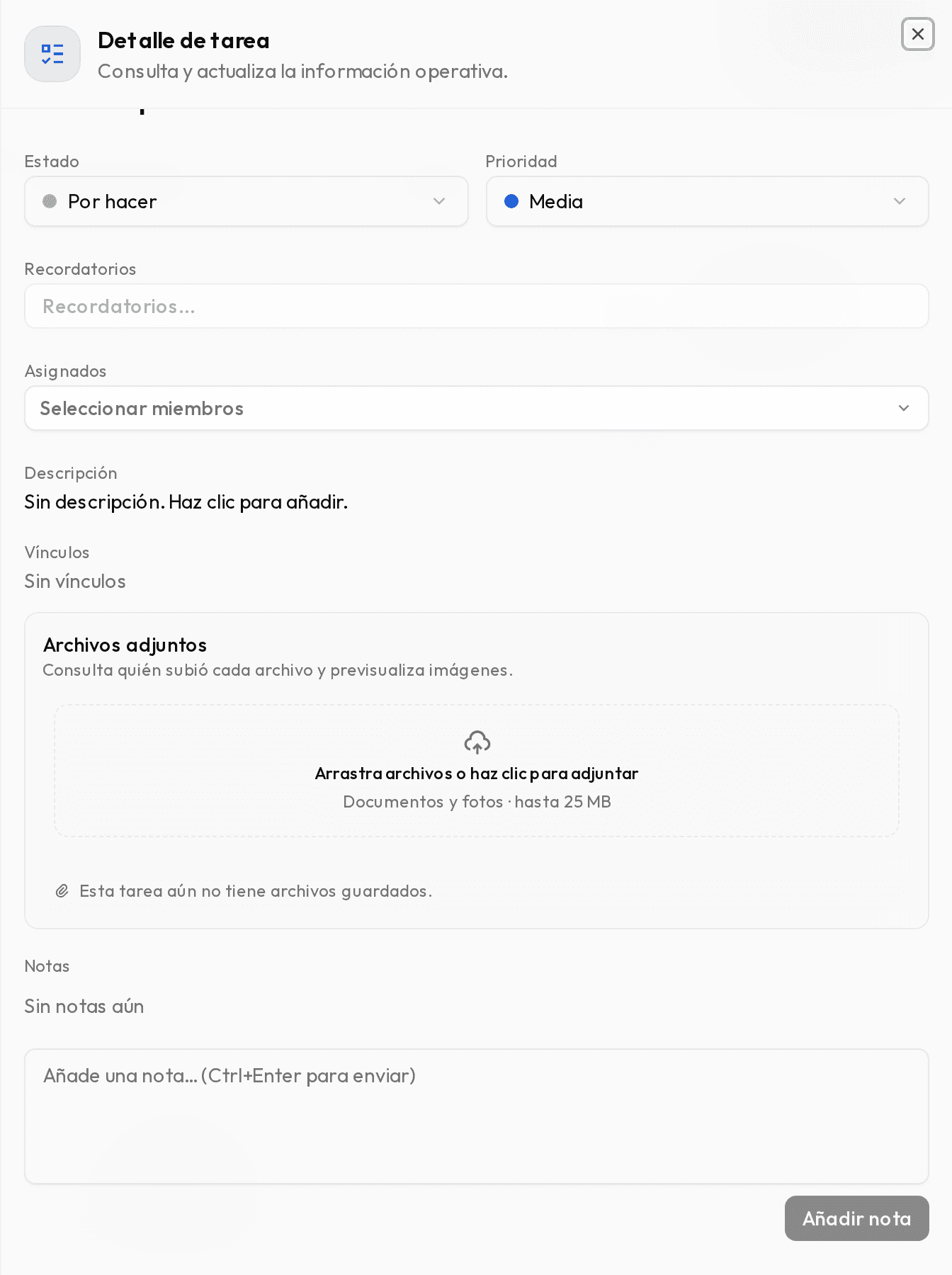
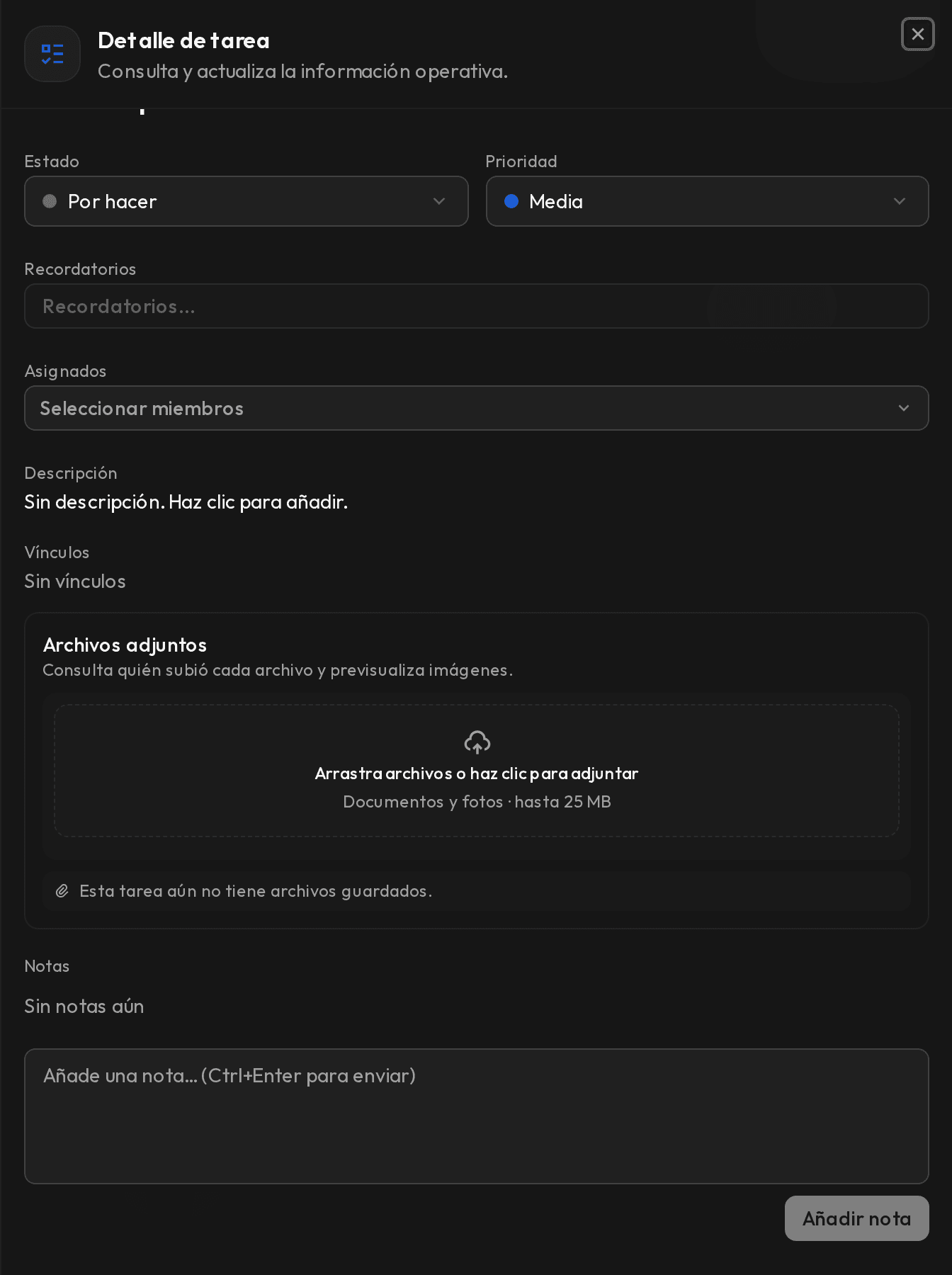
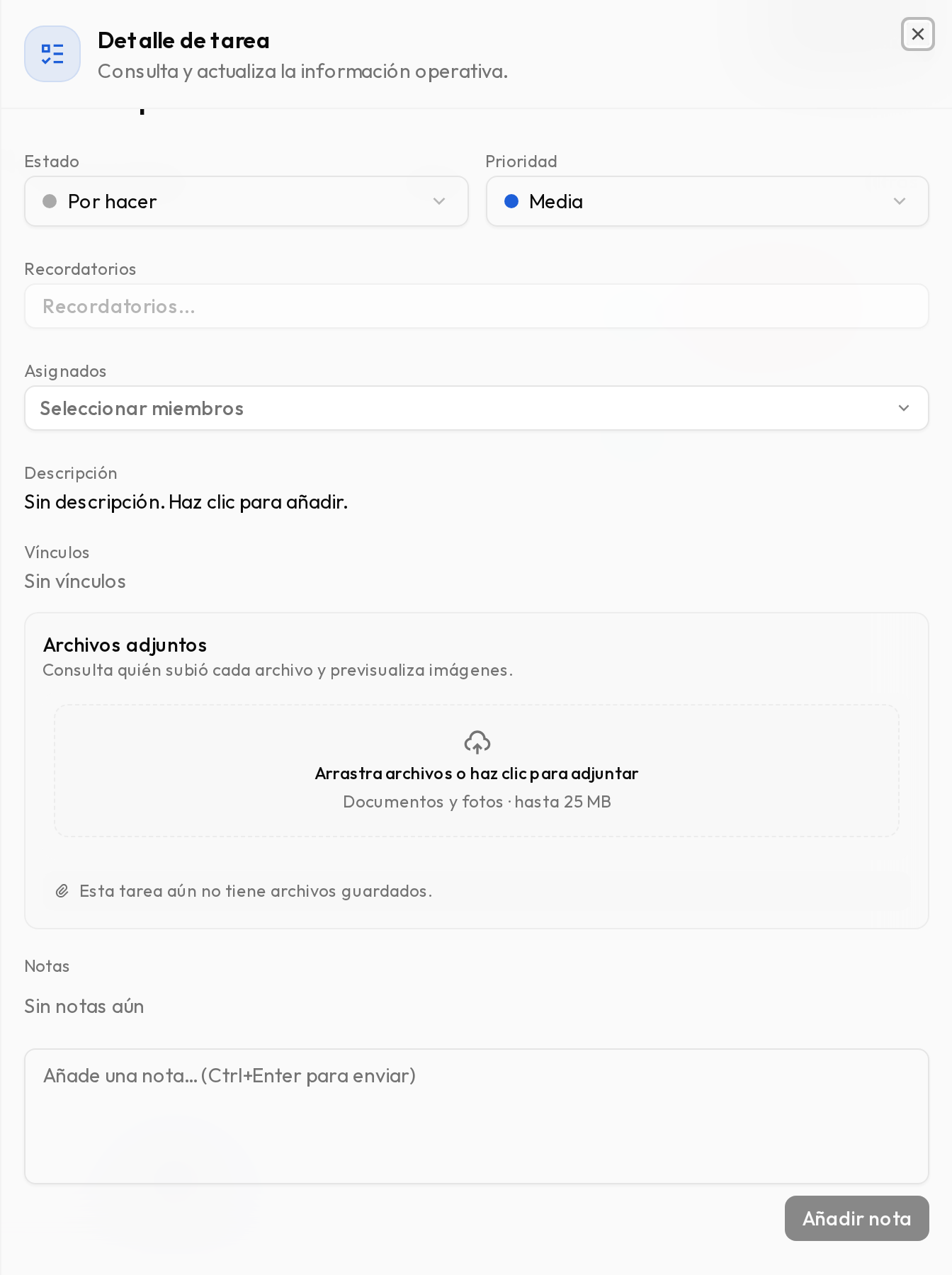
Panel de detalle de una tarea con la sección de notas y el campo para escribir. Haz clic en Añadir nota
También puedes presionar Ctrl + Enter para enviar sin soltar el teclado. La nota aparece de inmediato con tu nombre y la hora.
La ventana de edición de 15 minutos
Cada nota puede editarse solo durante los 15 minutos siguientes a crearla, y únicamente por su autor. Pasado ese tiempo, la nota queda fija: así el historial refleja lo que realmente se dijo y cuándo. Si una nota fue corregida dentro de la ventana, se muestra con la marca (editada).
Si necesitas corregir algo después de los 15 minutos, añade una nueva nota con la aclaración; es la manera de mantener el historial honesto.
Adjuntar archivos
En la sección de Adjuntos del panel de detalle puedes subir documentos y fotos de hasta 25 MB por archivo: la carátula que envió la aseguradora, la foto del siniestro, el soporte del pago. También puedes adjuntar archivos desde el primer momento, al crear la tarea.