Antes de empezar
En lugar de transcribir el contrato o los pliegos a mano, puedes subir el documento y dejar que el Asistente IA complete por ti las partes, el contrato y los amparos de la cotización. Funciona con archivos PDF, Word, Excel, CSV o texto, incluidos los PDF escaneados.
Necesitas el permiso de usar IA en cotizaciones. Si no ves el botón Asistente IA, pide a un administrador que revise tu rol. Para una visión general de qué puede hacer el asistente en Nexus, mira Qué puede hacer el asistente de IA.
Rellenar paso a paso
Abre una cotización nueva y elige el tipo
Entra a Cotizaciones, haz clic en Nueva cotización y selecciona el tipo: Seriedad de oferta o Cumplimiento. El asistente se habilita una vez elegido el tipo, porque de él depende cómo se organizan los amparos.
Haz clic en Asistente IA
El botón Asistente IA está en la parte superior de la página. Se abre la ventana Rellenar con IA.
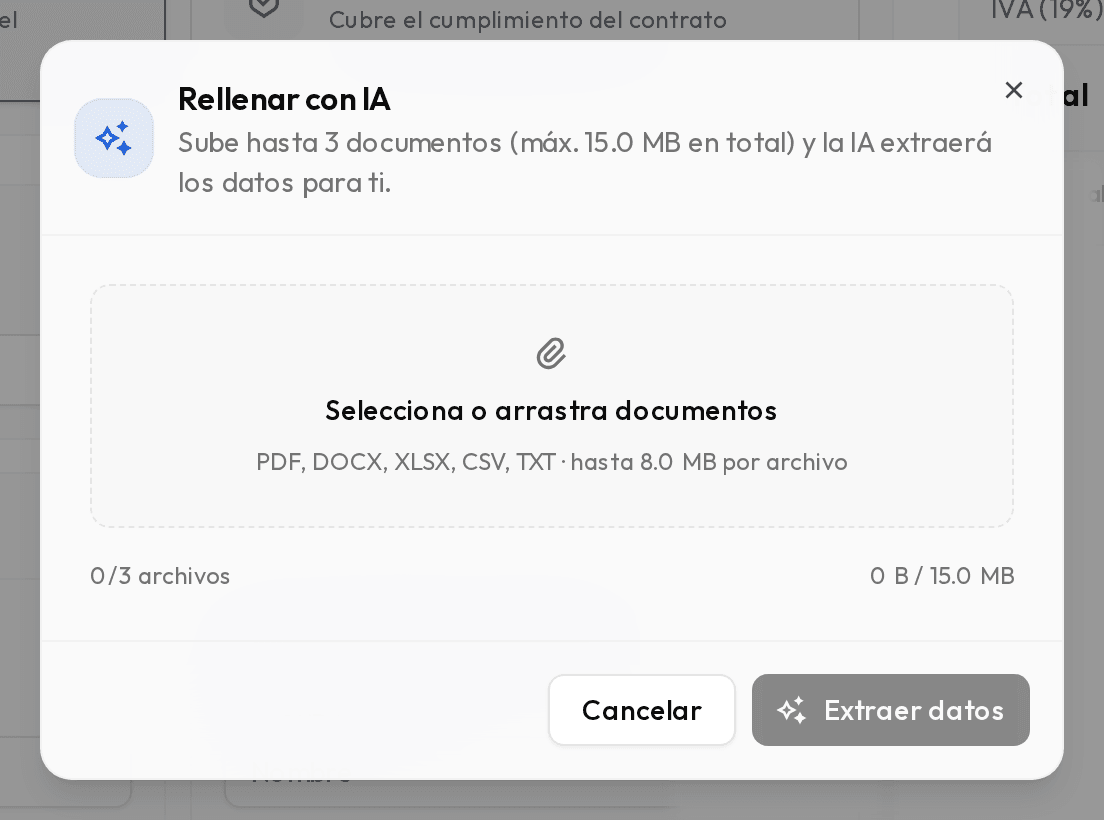
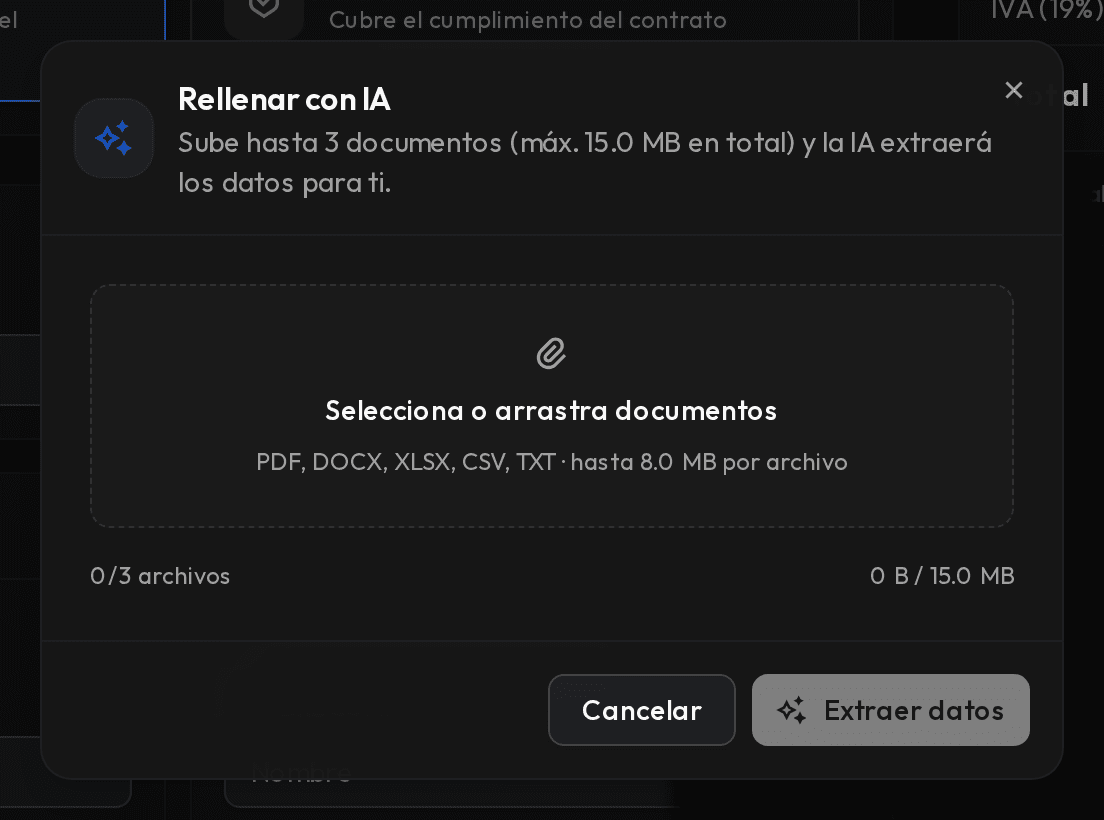
Ventana Rellenar con IA con la zona para seleccionar o arrastrar documentos. Sube el contrato o los pliegos
Arrastra los archivos o haz clic en Selecciona o arrastra documentos. Puedes subir varios documentos a la vez, dentro del límite de cantidad y peso que indica la propia ventana.
Extrae los datos
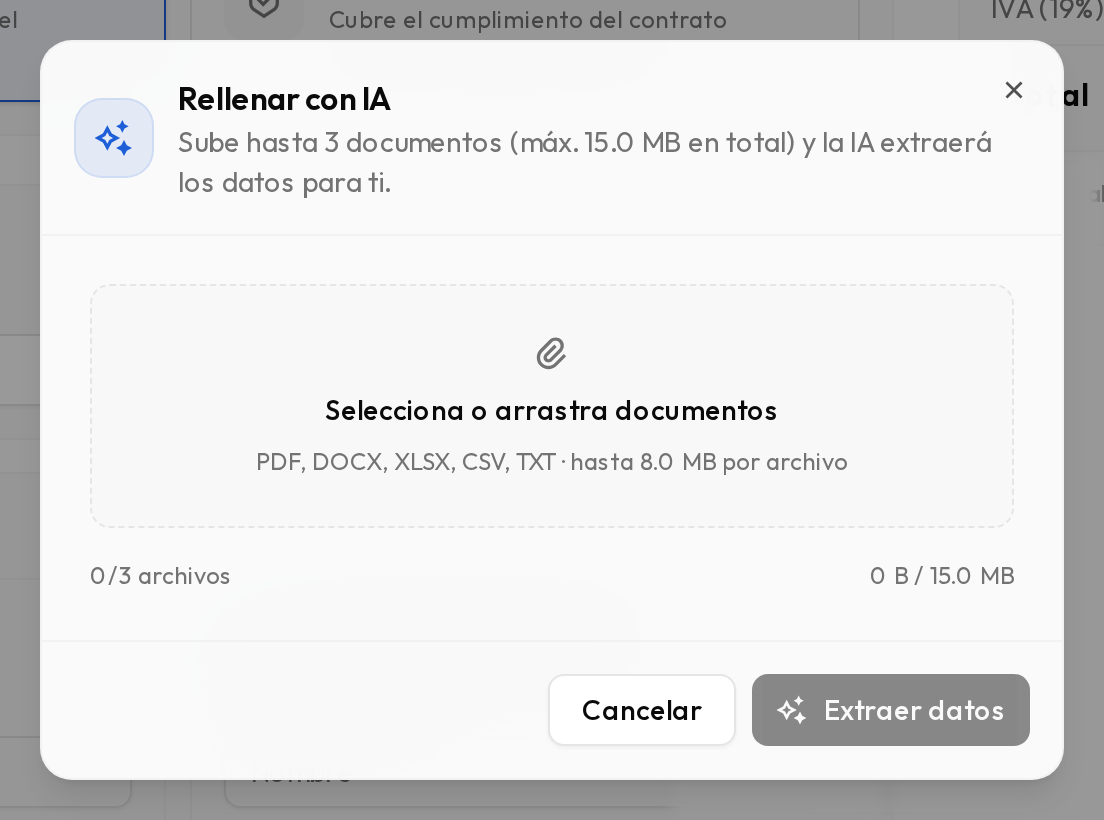
Haz clic en Extraer datos y espera mientras el asistente analiza los documentos. Al terminar, Nexus te indica cuántos campos se rellenaron con IA.
Revisar el resultado
El asistente completa lo que encuentra: nombres e identificaciones del contratista y el contratante, tipo, valor y fechas del contrato, el objeto, y los amparos con sus tasas y vigencias. Además, si el documento menciona a un cliente que ya existe en tu agencia, puede proponer el vínculo automáticamente.
Antes de guardar, revisa campo por campo: confirma los valores en pesos, las fechas de vigencia y las tasas de cada amparo contra el documento original. La IA solo sobrescribe campos para los que encontró un valor, así que lo que ya habías escrito y no aparece en el documento se conserva. Encuentra una guía general en Revisar los resultados de la IA.
Bueno saberlo
- En el detalle de una cotización ya creada, el botón se llama Reextraer con IA: útil si llega una versión actualizada del contrato o de los pliegos.
- Los documentos escaneados también funcionan: el asistente los lee como imagen cuando no contienen texto seleccionable.
- Si el asistente no encuentra datos relevantes, te lo dirá; en ese caso completa el formulario a mano siguiendo Crear una cotización.