Antes de empezar
Necesitas el permiso de crear cotizaciones. Si al entrar a Cotizaciones no ves el botón Nueva cotización, pide a un administrador de tu agencia que revise tu rol.
También conviene que el catálogo de amparos de tu agencia esté al día: los amparos de la cotización se eligen de ese catálogo, cada uno con su tasa.
Crear paso a paso
El formulario está dividido en secciones y un indicador de progreso en la parte superior te muestra cuáles ya están completas. Puedes hacer clic en cualquier sección del indicador para saltar a ella.
Abre el formulario
Entra a Cotizaciones y haz clic en Nueva cotización.
Elige el tipo de cotización
Selecciona Seriedad de oferta si vas a garantizar una propuesta en proceso de adjudicación, o Cumplimiento si el contrato ya está adjudicado y necesita amparos como anticipo, calidad o salarios. El resto del formulario se habilita al elegir el tipo.
Vincula un cliente o una póliza (opcional)
En Vínculos puedes conectar la cotización con la ficha de un cliente y con una póliza existente. Este paso es opcional y puedes hacerlo también más adelante; los detalles están en Vincular una cotización a un cliente o póliza.
Completa las partes
En Partes escribe el nombre completo y la identificación del contratista (el afianzado) y del contratante (el asegurado).
Registra el contrato
En Contrato indica el tipo de contrato (obra pública, suministro, servicios, consultoría, concesión o privado), el valor del contrato, las fechas de inicio y fin, y una descripción breve del objeto del contrato.
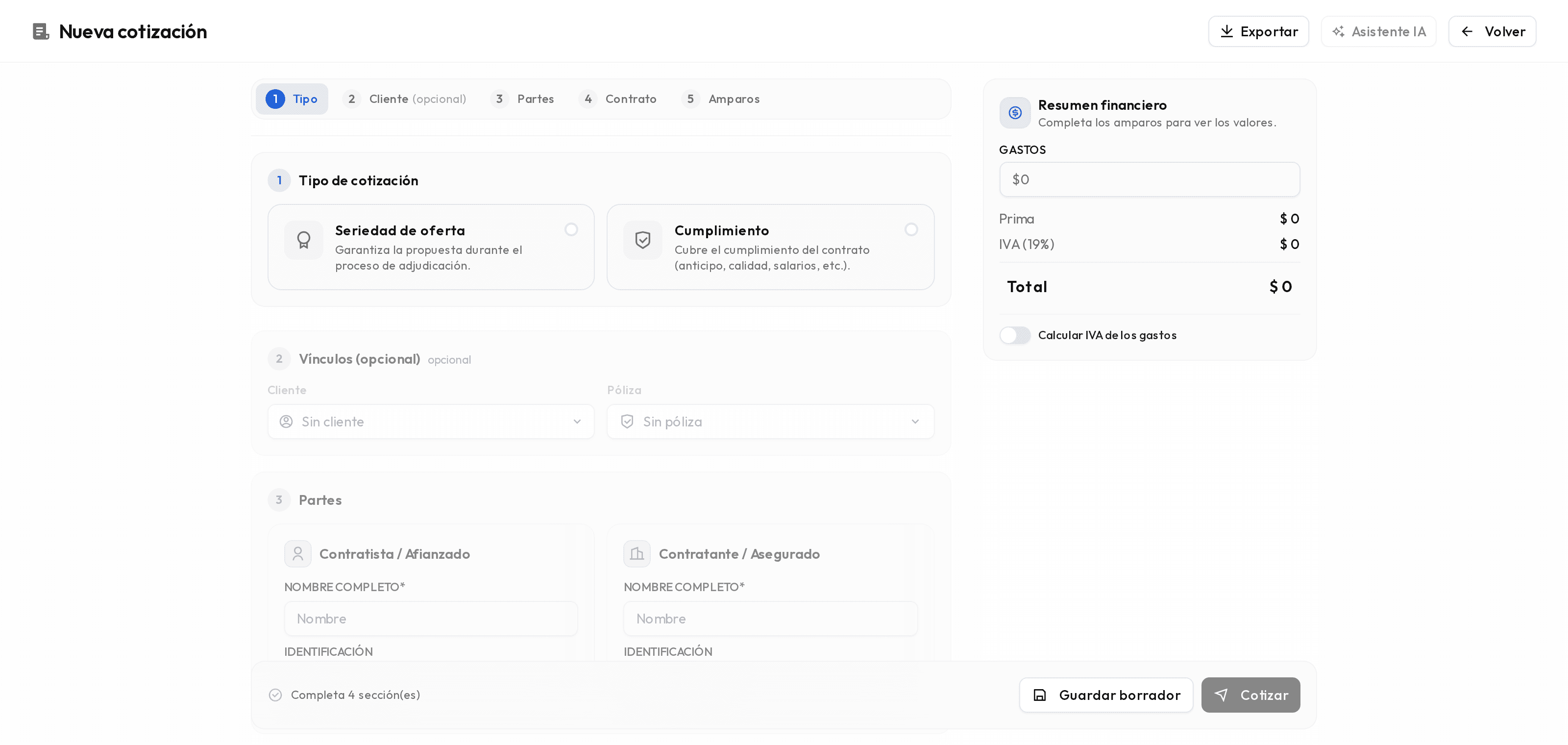
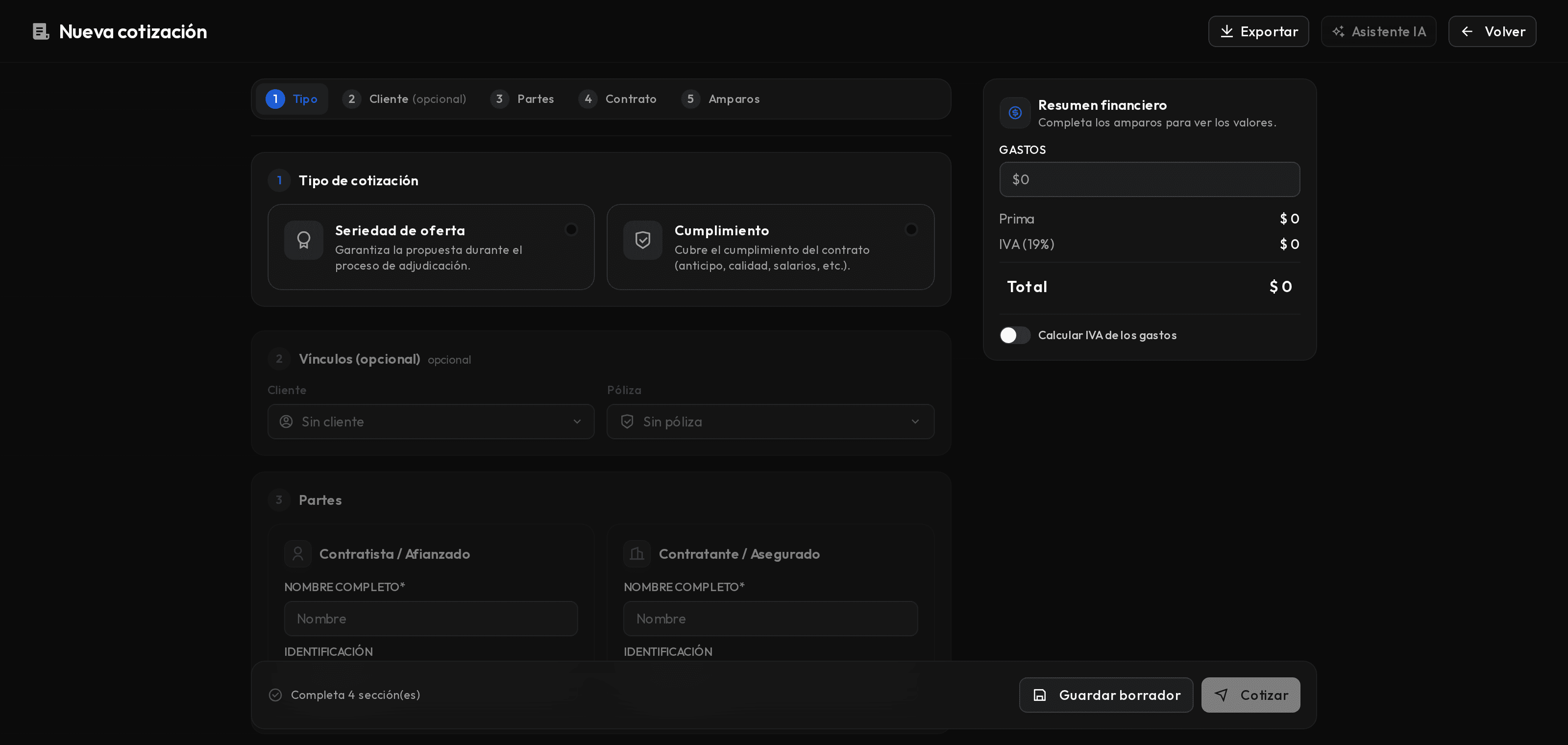
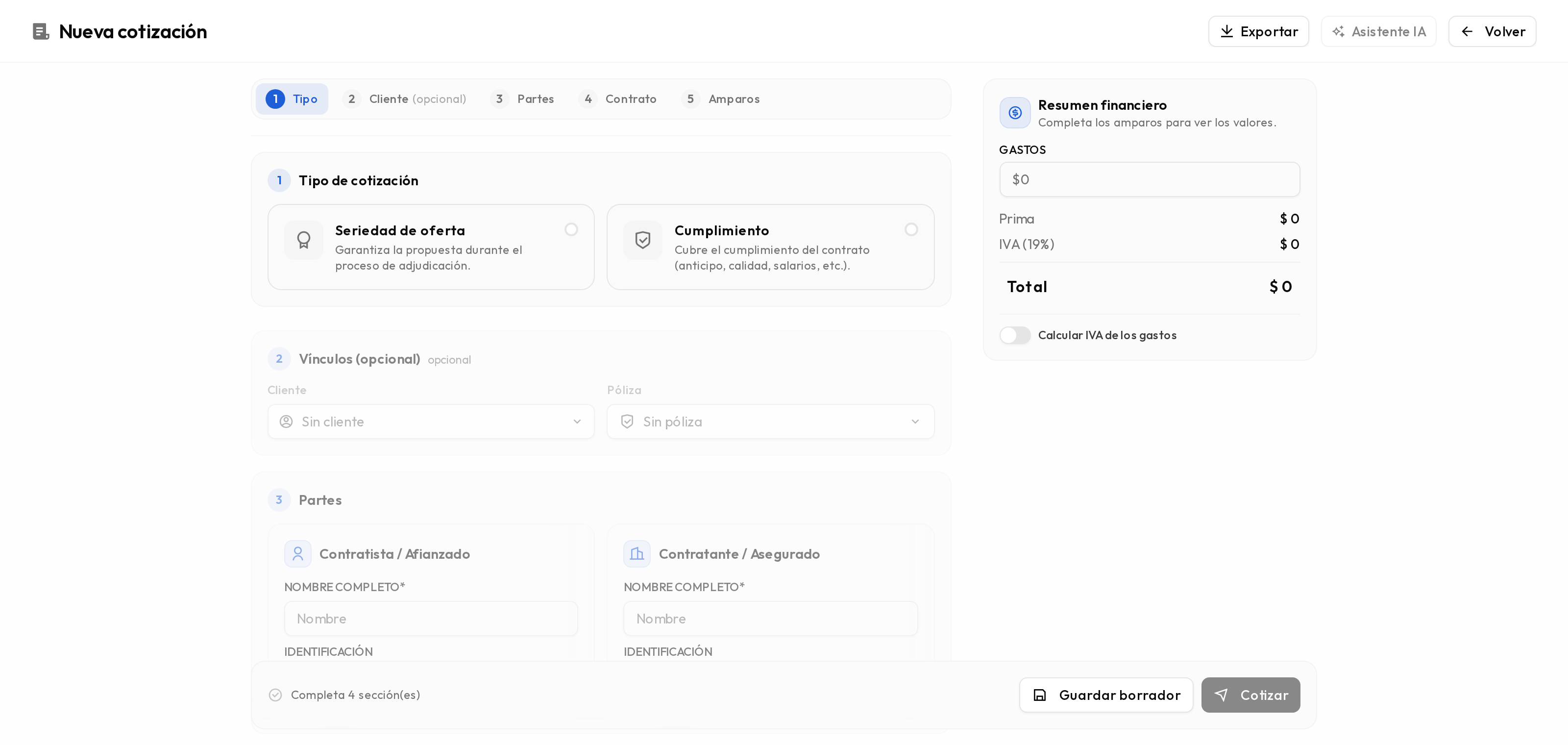
Formulario de nueva cotización con el indicador de progreso y la sección Tipo de cotización. Configura los amparos
En Amparos elige las coberturas del catálogo de tu agencia. Cada amparo tiene su tasa y su vigencia; por defecto pueden sincronizarse con las fechas del contrato. En cotizaciones de cumplimiento agrega tantos amparos como exija el contrato; en seriedad de la oferta trabajas con un único amparo.
El resumen financiero
A un costado del formulario, el Resumen financiero calcula al instante la prima, el IVA (19%), los gastos que registres, el IVA sobre gastos cuando aplica y el total. Cada vez que ajustas una tasa, un valor o una vigencia, los números se actualizan sin que tengas que hacer nada.
Guardar borrador o cotizar
En la parte inferior del formulario tienes dos salidas: Guardar borrador conserva el avance aunque falten secciones, y Cotizar se habilita cuando el formulario marca Listo para enviar, dejando la cotización en estado Enviada.
Además, mientras trabajas verás un indicador discreto de guardado (por ejemplo, Guardado hace 5s): te confirma que tu avance está a salvo. Si alguna vez indica que no se pudo guardar, usa el botón de guardar antes de salir de la página.