Antes de empezar
Editar y eliminar son permisos separados: puedes tener uno sin el otro. Si en la ficha de un cliente no ves el botón Editar o el de eliminar, tu rol no incluye esa acción; la guía No veo un botón o una sección explica cómo resolverlo.
Editar un cliente
Abre la ficha del cliente
Entra a Clientes, busca al cliente y haz clic en él para abrir su ficha.
Entra en modo edición
Haz clic en Editar, en la parte superior de la ficha. Los campos pasan a ser editables. También puedes llegar directo desde la lista: el menú de acciones de cada fila tiene la opción Editar.
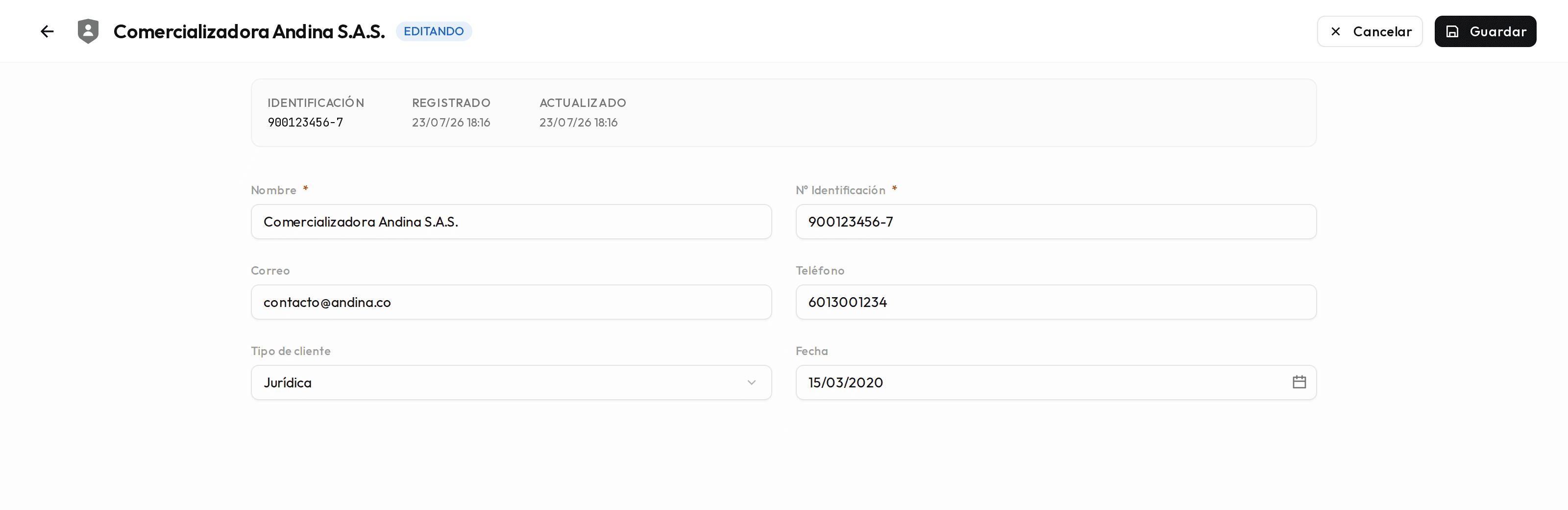
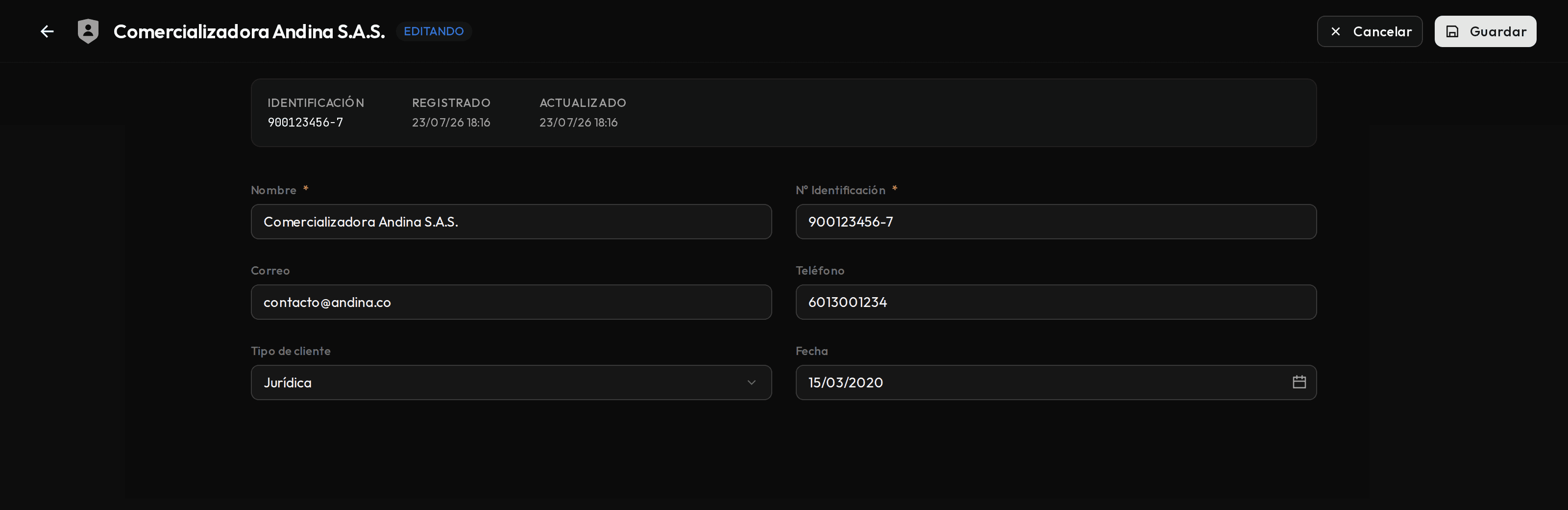
Ficha de un cliente en modo edición, con los botones Guardar y Cancelar en la cabecera. Ajusta los datos y guarda
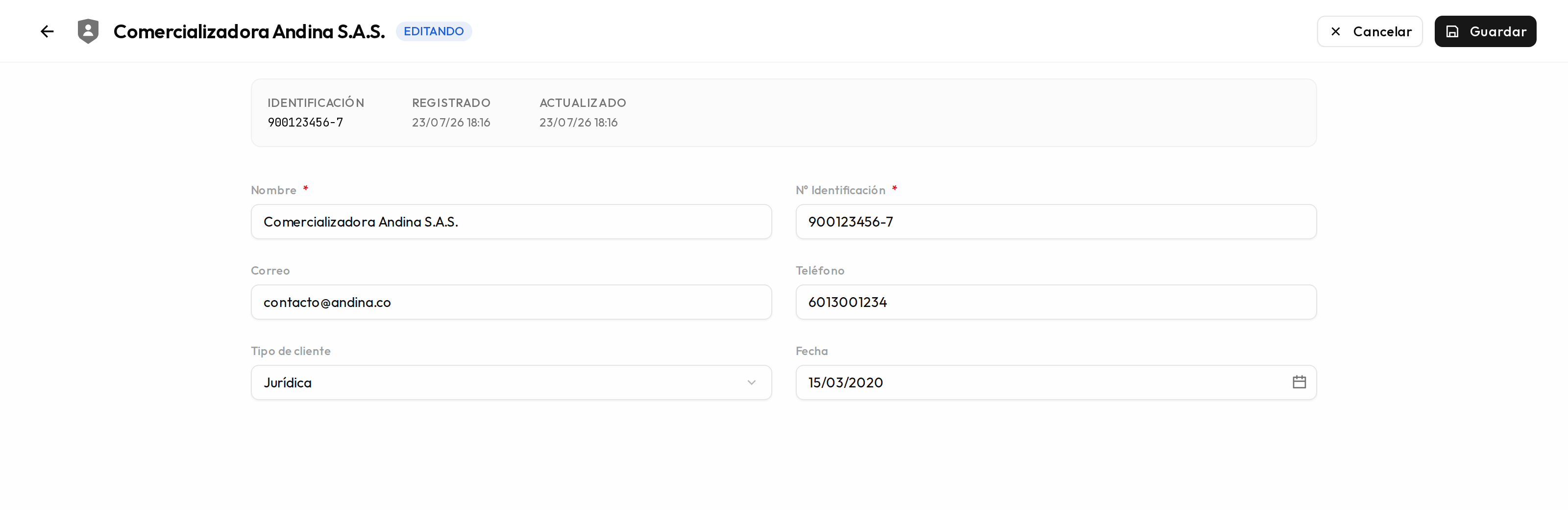
Modifica lo que necesites y haz clic en Guardar. Si te arrepientes, Cancelar descarta los cambios y deja la ficha como estaba. Las mismas validaciones de la creación aplican aquí: los campos obligatorios y los formatos deben estar en orden.
Eliminar un cliente
Localiza la acción de eliminar
Puedes eliminar desde dos lugares: el botón de eliminar en la parte superior de la ficha del cliente, o la opción Eliminar en el menú de acciones de la fila, en la lista de clientes.
Confirma en la ventana de seguridad
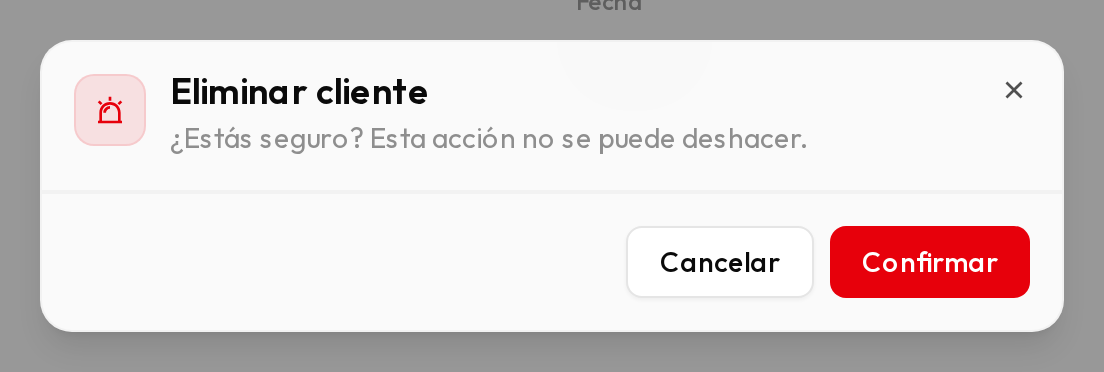
Nexus abre una ventana de confirmación titulada Eliminar cliente. Solo al confirmar se elimina la ficha; si cierras la ventana, no pasa nada.
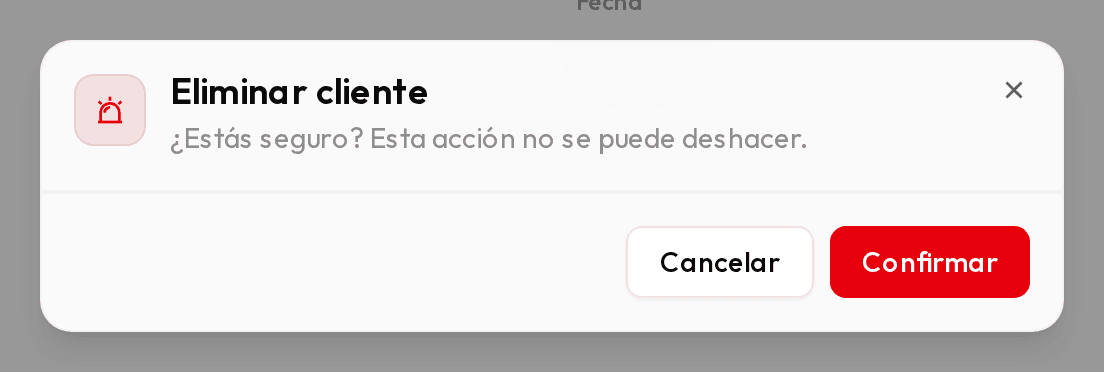
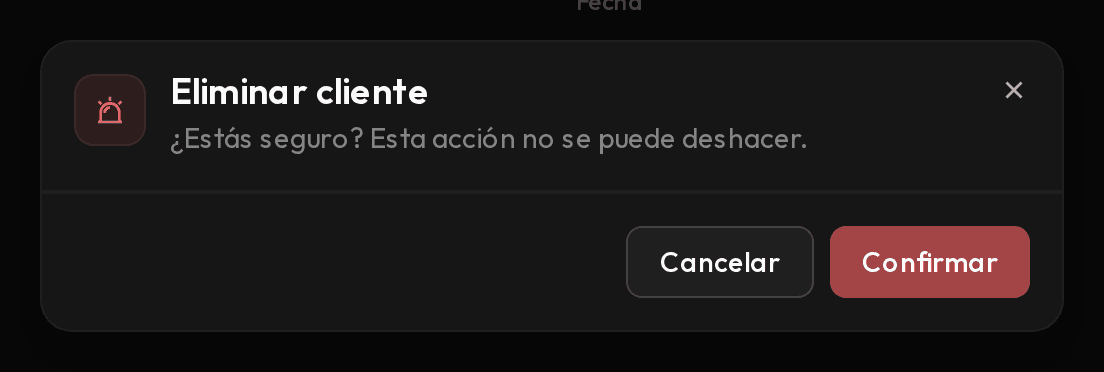
Ventana de confirmación al eliminar un cliente.
Mejores prácticas
- Antes de eliminar, revisa si el cliente tiene pólizas, cotizaciones o tareas vinculadas: quizá lo que corresponde es actualizar la ficha, no borrarla.
- Corrige los datos apenas detectes el error: una identificación o un nombre mal escritos hacen que la búsqueda no encuentre al cliente.
- Reserva el permiso de eliminar para pocas personas del equipo; es la forma más simple de evitar borrados accidentales.