Antes de empezar
Puedes generar un documento listo para enviar al cliente desde el detalle de cualquier cotización, en PDF o en Excel. Para exportar, la cotización debe tener los datos del contrato completos y al menos un amparo válido; si falta algo, Nexus te lo indicará con el mensaje Completa los datos del contrato y al menos un amparo válido para exportar.
Si aún estás armando la cotización, revisa primero Crear una cotización.
Descargar paso a paso
Abre la cotización
Entra a Cotizaciones y haz clic en la cotización que quieres descargar.
Haz clic en Exportar
El botón Exportar está en la parte superior del detalle. Se abre el panel lateral Exportar Cotización.
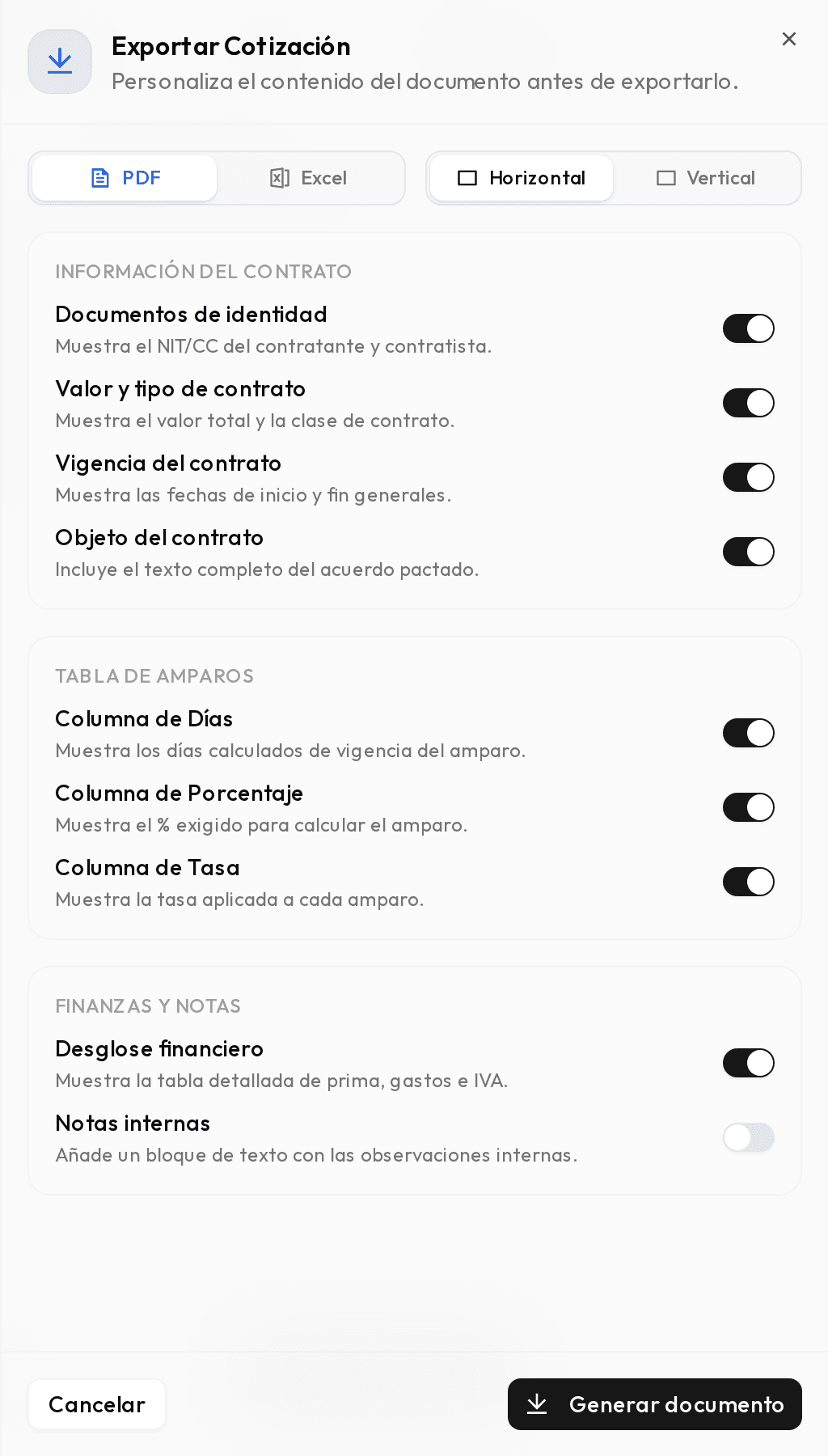
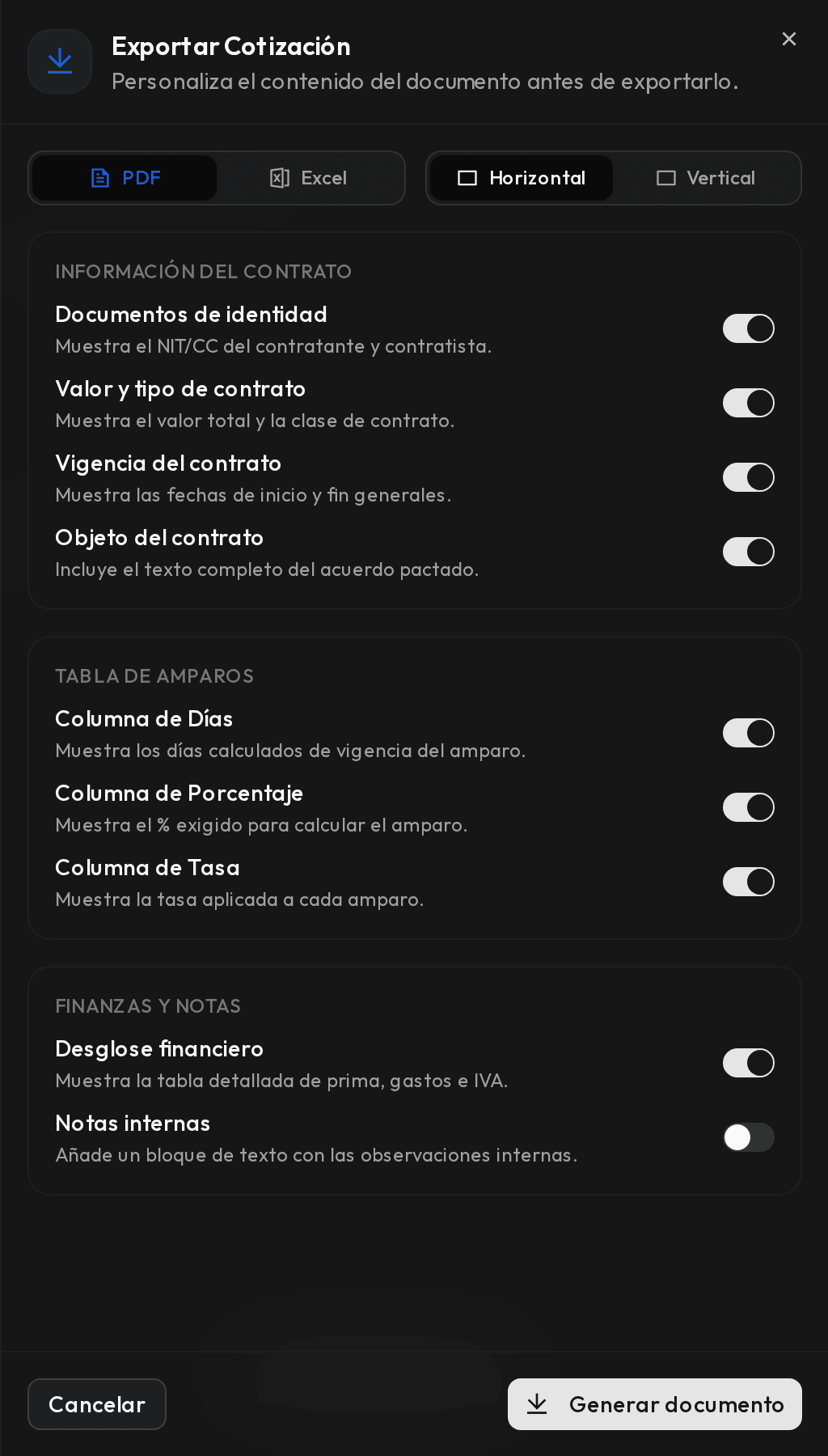
Panel Exportar Cotización con el selector de formato PDF o Excel. Elige el formato
Selecciona PDF o Excel. Si eliges PDF, puedes además escoger la orientación de la página: Horizontal o Vertical.
Genera el documento
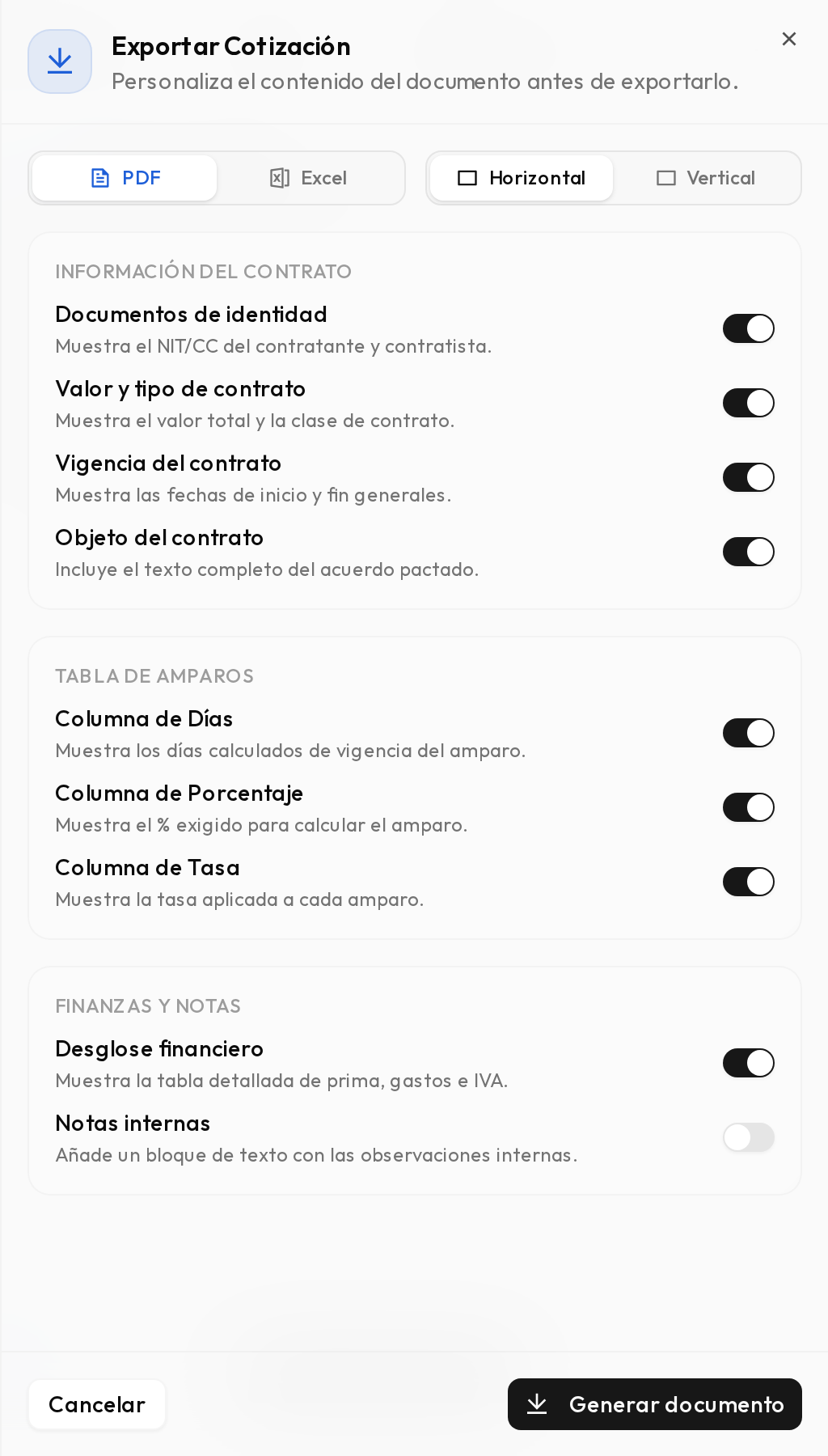
Ajusta el contenido si lo necesitas y haz clic en Generar documento. El archivo se descarga a tu equipo, listo para adjuntarlo en un correo.
Personalizar el contenido
Antes de generar el archivo, el panel te permite decidir qué información incluir en el documento: por ejemplo, si se muestran los documentos de identidad de las partes u otros detalles del contrato. Así puedes producir una versión completa para el expediente y una más sobria para el cliente, sin tocar la cotización.
Qué formato elegir
- PDF: la presentación formal para enviar al cliente o al contratante. Conserva el diseño y no puede alterarse con facilidad.
- Excel: útil cuando el cliente o tu equipo quieren revisar los valores, comparar escenarios o integrar las cifras en sus propios cuadros.