Antes de empezar
Necesitas el permiso de crear tareas. Si no ves el botón Crear tarea, pide a un administrador de tu agencia que revise tu rol. Asignar tareas a otras personas requiere además el permiso de asignación; sin él, solo podrás asignarte tareas a ti.
Una tarea reúne en un solo lugar el título, la descripción, la prioridad, la fecha de vencimiento, los recordatorios, la carpeta, los responsables, la entidad vinculada (un cliente, una póliza o una cotización) y los archivos adjuntos.
Crear una tarea paso a paso
Haz clic en Crear tarea
Entra a Tareas y haz clic en el botón Crear tarea de la esquina superior derecha. Se abrirá la ventana Nueva tarea.
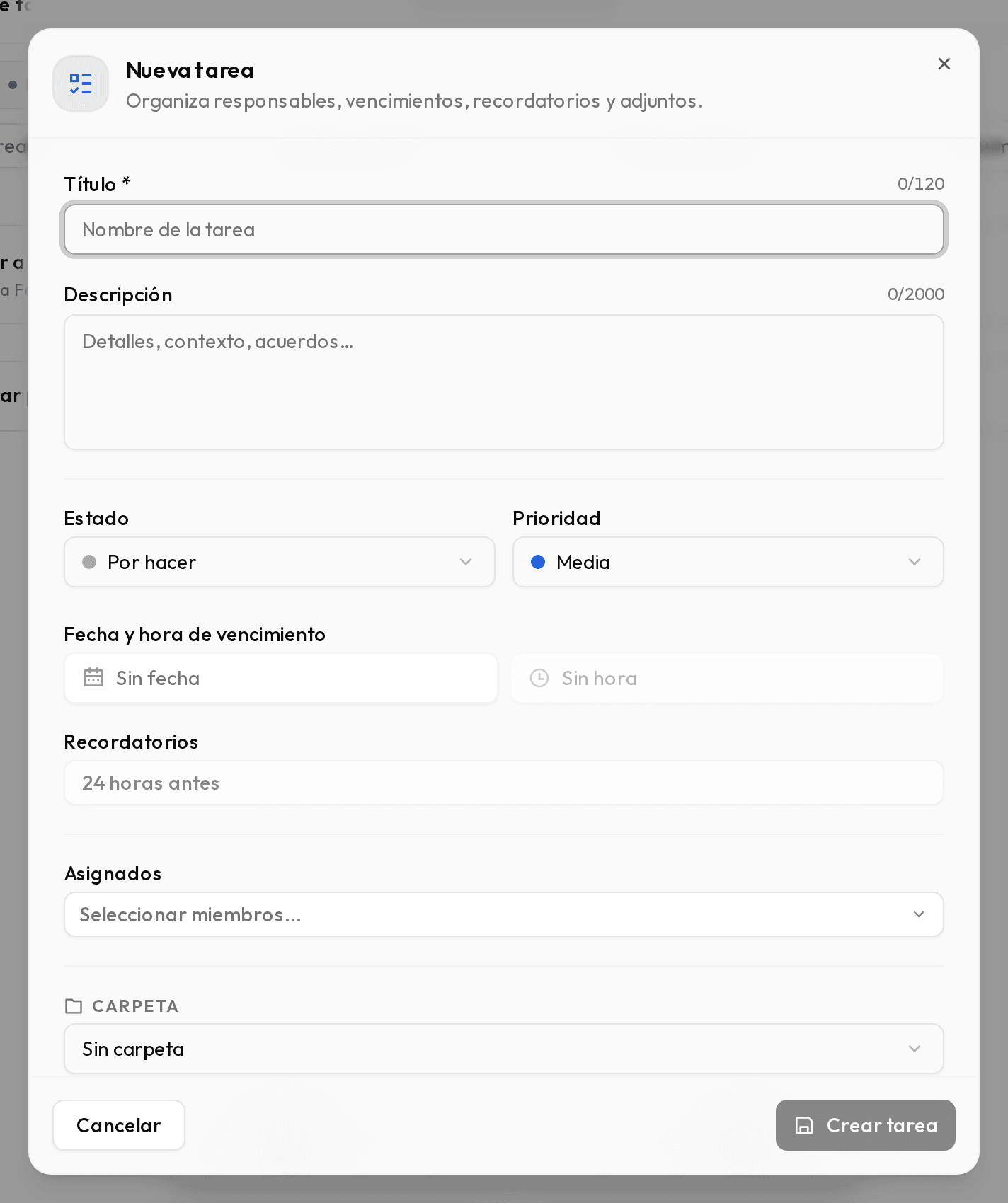
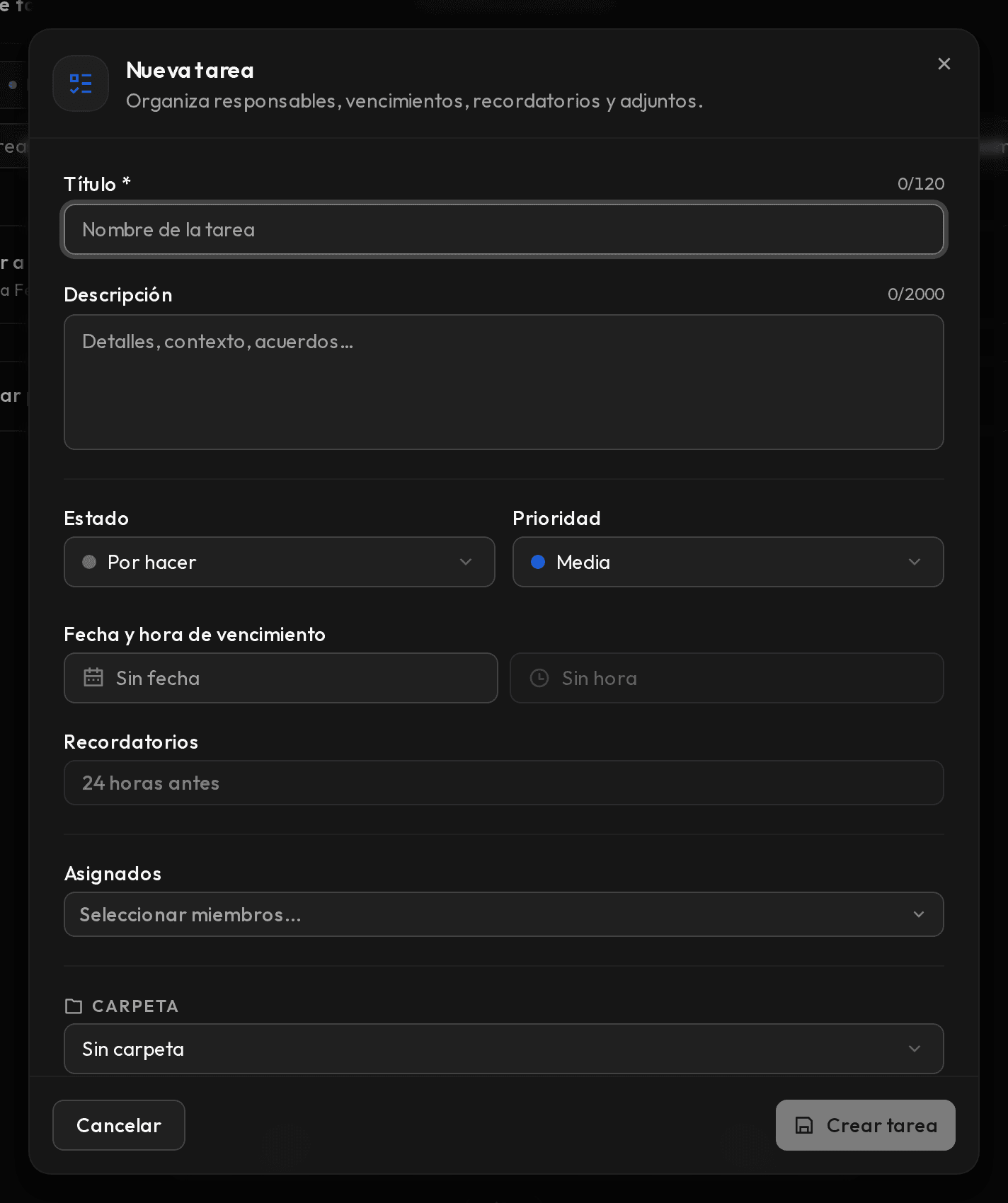
Ventana Nueva tarea con título, descripción, estado, prioridad, fecha, recordatorios, asignados y adjuntos. Escribe el título y la descripción
El Título es obligatorio (hasta 120 caracteres). En la Descripción puedes dejar detalles, contexto o acuerdos (hasta 2000 caracteres).
Elige estado y prioridad
El Estado puede ser Por hacer, En curso o Completada; casi siempre empezarás en Por hacer. La Prioridad va de Baja a Urgente y te ayuda a ordenar el trabajo.
Define fecha, hora y recordatorios
Selecciona la fecha y hora de vencimiento. Si no eliges hora, Nexus usa las 9:00 a. m. Con la fecha puesta, activa los Recordatorios por correo: 3, 6, 12 o 24 horas antes del vencimiento.
Completa asignados, carpeta y vínculos
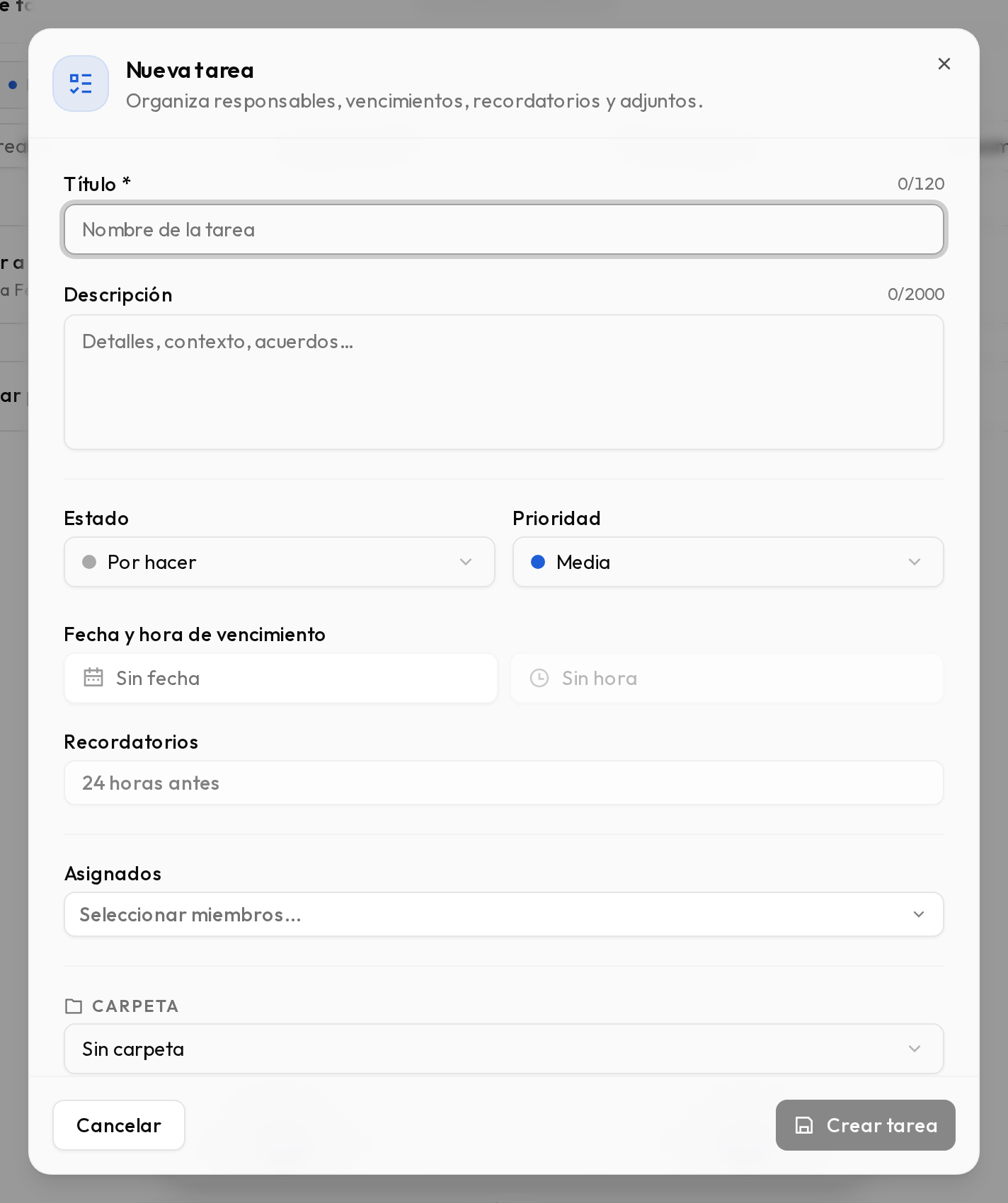
En Asignados elige a los responsables. En Carpeta ubica la tarea en su área de trabajo, y en Vincular a conéctala con el cliente, la póliza o la cotización a la que corresponde.
Adjunta archivos y guarda
En Adjuntos puedes añadir documentos y fotos de hasta 25 MB por archivo. Al terminar, haz clic en Crear tarea: los archivos se suben en ese momento.
Asignar responsables
Una tarea puede tener varios asignados a la vez: todos la verán en sus vistas y podrán trabajarla. Cuando asignas una tarea, cada responsable recibe un aviso por correo, así nadie depende de entrar a Nexus para enterarse.
Qué pasa después
La tarea aparece de inmediato en las vistas que le corresponden según su fecha, en su carpeta y en las listas de sus asignados. Para editarla después, haz clic sobre ella: se abre el panel lateral de detalle, donde puedes ajustar sus datos, añadir notas y adjuntos, y cambiar su estado.